Comment les recommandations numériques apprennent de vos habitudes
Les applications utilisent des gestes comme les consultations, les clics ou les choix répétés pour classer les contenus susceptibles de vous…
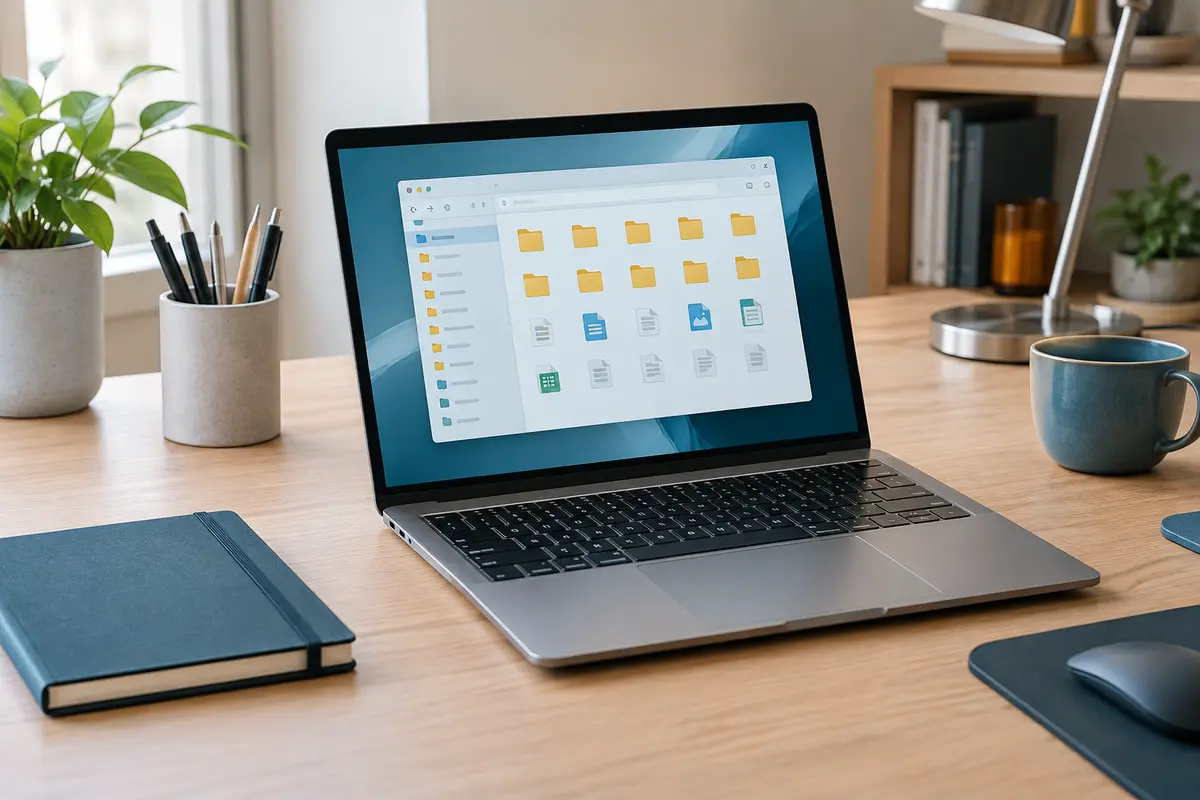
Une organisation claire repose sur quelques règles stables : classer par grands domaines, donner des noms explicites et distinguer les versions utiles. Voici une méthode facile à appliquer et à conserver sur plusieurs appareils.
Quand les documents s’accumulent sur un ordinateur, un téléphone ou un espace partagé, retrouver le bon fichier devient vite laborieux. Pour les particuliers comme pour les équipes, une organisation fondée sur des dossiers lisibles et des noms cohérents facilite les recherches sans imposer un classement compliqué.
Le principe est simple : choisir une logique qui correspond à vos usages, l’appliquer de façon régulière et éviter de multiplier les copies. Vous pourrez ainsi retrouver un document par son emplacement, son nom ou la recherche de votre appareil.
Avant de déplacer vos fichiers, repérez les grands domaines auxquels ils appartiennent. Il peut s’agir de la vie personnelle, du travail, de la gestion du logement, des démarches ou des projets en cours. Le bon classement est celui que vous pouvez retrouver sans avoir à vous souvenir d’une règle obscure.
Créez des dossiers principaux à partir de ces domaines, puis ajoutez des sous-dossiers seulement quand ils répondent à un besoin concret. Par exemple, un dossier « Logement » peut contenir des catégories « Contrats », « Travaux » et « Factures ». Évitez les catégories trop vagues, comme « Divers » ou « À trier » : elles finissent souvent par devenir des placards numériques.
Classez les documents selon un seul critère principal. Mélanger dans une même arborescence les thèmes, les personnes, les dates et les formats rend les choix difficiles. Si un fichier semble pouvoir aller à plusieurs endroits, décidez où vous chercheriez naturellement ce document, puis gardez cette règle pour les fichiers similaires.
Une arborescence trop profonde oblige à parcourir une succession de dossiers avant d’atteindre le document. À l’inverse, un dossier qui contient des fichiers de toutes sortes devient difficile à parcourir. Cherchez un équilibre : des catégories assez larges pour rester simples, mais assez précises pour séparer les usages qui ne se ressemblent pas.
Pour choisir si un sous-dossier est nécessaire, demandez-vous s’il aide réellement à retrouver un groupe de documents. S’il ne contient qu’un élément ou s’il répète simplement le nom du dossier parent, il n’apporte probablement rien. Vous pouvez aussi créer un dossier « En cours » pour les projets actifs et déplacer ensuite leurs fichiers vers la catégorie où vous les conserverez.
Gardez une structure reconnaissable sur vos appareils. Si vous utilisez des espaces de stockage différents, reprenez les mêmes noms de dossiers et les mêmes catégories lorsque c’est possible. Vous éviterez d’avoir à mémoriser une logique pour l’ordinateur et une autre pour le téléphone.
Un nom utile indique le sujet du document et, si nécessaire, sa nature ou son état. Préférez « Contrat-location-signe.pdf » à « document.pdf », ou « Reunion-equipe-compte-rendu.docx » à « notes.docx ». L’objectif est de comprendre le contenu d’un coup d’œil, même lorsque le fichier apparaît dans une liste de résultats.
Choisissez une convention facile à reproduire. Vous pouvez placer le sujet en premier, puis ajouter un type de document ou un statut si cela apporte une précision utile. Utilisez des séparateurs identiques, par exemple des tirets ou des traits de soulignement, et évitez les noms trop longs. Écartez les intitulés vagues comme « nouveau », « à garder » ou « final », qui perdent leur sens lorsque le document évolue.
Quand l’ordre chronologique est important, adoptez un repère temporel cohérent et placez‑le toujours au même endroit dans le nom. Si le contenu change, indiquez clairement quelle version fait foi, sans conserver une série de fichiers dont le statut est impossible à distinguer. Respectez aussi les contraintes de caractères de vos appareils et logiciels, et gardez l’extension du fichier afin d’identifier son format.
Les doublons apparaissent souvent après un téléchargement répété, un transfert entre appareils ou l’envoi d’une pièce jointe. Avant de supprimer un fichier qui semble identique à un autre, comparez leur nom, leur emplacement et leur contenu. Deux documents proches peuvent contenir des corrections différentes ou être associés à des usages distincts.
Pour les documents modifiables, convenez d’un emplacement de référence et évitez de travailler en parallèle sur des copies dispersées. Si plusieurs personnes interviennent, indiquez le statut du document ou utilisez l’historique de versions disponible dans votre outil, lorsque cette fonction existe. Une fois le document validé, archivez les variantes utiles à part et retirez les copies devenues inutiles après vérification.
Ne confondez pas synchronisation et sauvegarde. Une suppression ou une modification peut se répercuter sur les appareils synchronisés. Conservez une copie de sauvegarde distincte pour les fichiers importants et vérifiez de temps en temps que vous pouvez bien les récupérer. Pour les documents sensibles, limitez également les accès aux personnes qui en ont besoin.
Quand vous cherchez un document, commencez par des mots qui décrivent son contenu plutôt que par un nom de dossier supposé. Essayez un sujet, un nom de projet ou une partie du nom de fichier. Si votre outil le permet, affinez ensuite la recherche par type de document ou par emplacement. Les résultats dépendent parfois du format et du contenu indexé : un nom explicite reste donc précieux.
Si vous utilisez plusieurs appareils, vérifiez que vous consultez le bon emplacement et que la synchronisation est terminée avant de conclure qu’un fichier a disparu. Pour les documents que vous devez retrouver souvent, créez un accès rapide ou marquez‑les comme favoris, si votre environnement le permet, plutôt que de dupliquer le fichier dans plusieurs dossiers.
Enfin, faites vivre votre classement au moment où vous enregistrez ou recevez un document. Renommez‑le et placez‑le directement au bon endroit, au lieu de laisser s’accumuler des fichiers à trier. Parcourez périodiquement les dossiers de travail, archivez ce qui n’est plus actif et supprimez les copies seulement après avoir vérifié leur utilité.
Choisissez le thème comme logique principale si vous cherchez d’abord les documents par sujet. Un repère temporel dans le nom peut compléter ce classement lorsque l’ordre chronologique compte. Gardez la même convention pour les fichiers concernés.
Choisissez l’emplacement où vous penseriez spontanément à les chercher. Pour retrouver le document depuis un autre contexte, utilisez la recherche ou un accès rapide plutôt que de créer plusieurs copies. Cette règle limite les versions contradictoires.
Définissez un emplacement de référence et vérifiez que vous travaillez bien sur celui‑ci avant de créer ou modifier une copie. Avant toute suppression, comparez le contenu des fichiers et vérifiez que la synchronisation ne masque pas une modification récente. Gardez une sauvegarde distincte pour les documents importants.
Les prix indiqués sont ceux constatés à la date mentionnée ; seul le prix affiché lors de la commande fait foi.

Les applications utilisent des gestes comme les consultations, les clics ou les choix répétés pour classer les contenus susceptibles de vous…

Un même site peut placer ses menus, ses images et ses textes différemment sur un téléphone et sur un ordinateur. La mise en page s’adapte à l’espace…
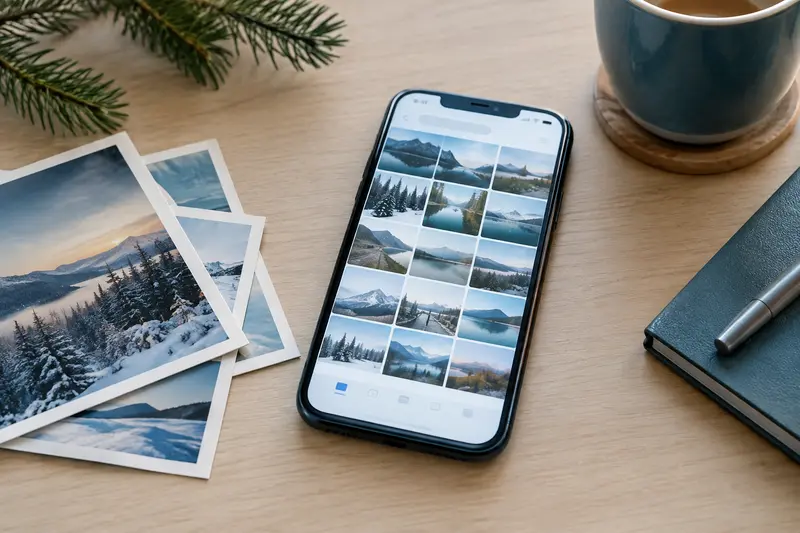
En hiver, les retrouvailles donnent souvent envie de partager des photos avec ses proches. Pour éviter qu’elles circulent au‑delà du cercle prévu…

Wi‑Fi, données mobiles et Bluetooth désignent des connexions différentes, même si un même appareil peut les utiliser ensemble. Comprendre leur rôle…